Claude מפעיל את המחשב: מדריך Computer Use ב־Cowork
איך מפעילים Computer Use ב־Claude Cowork, מה הוא יכול לבצע, אילו הרשאות וסיכונים קיימים ואיך בונים סביבת עבודה בטוחה ומבוקרת.
מאת דניאל נחמיהובני פרבר ·
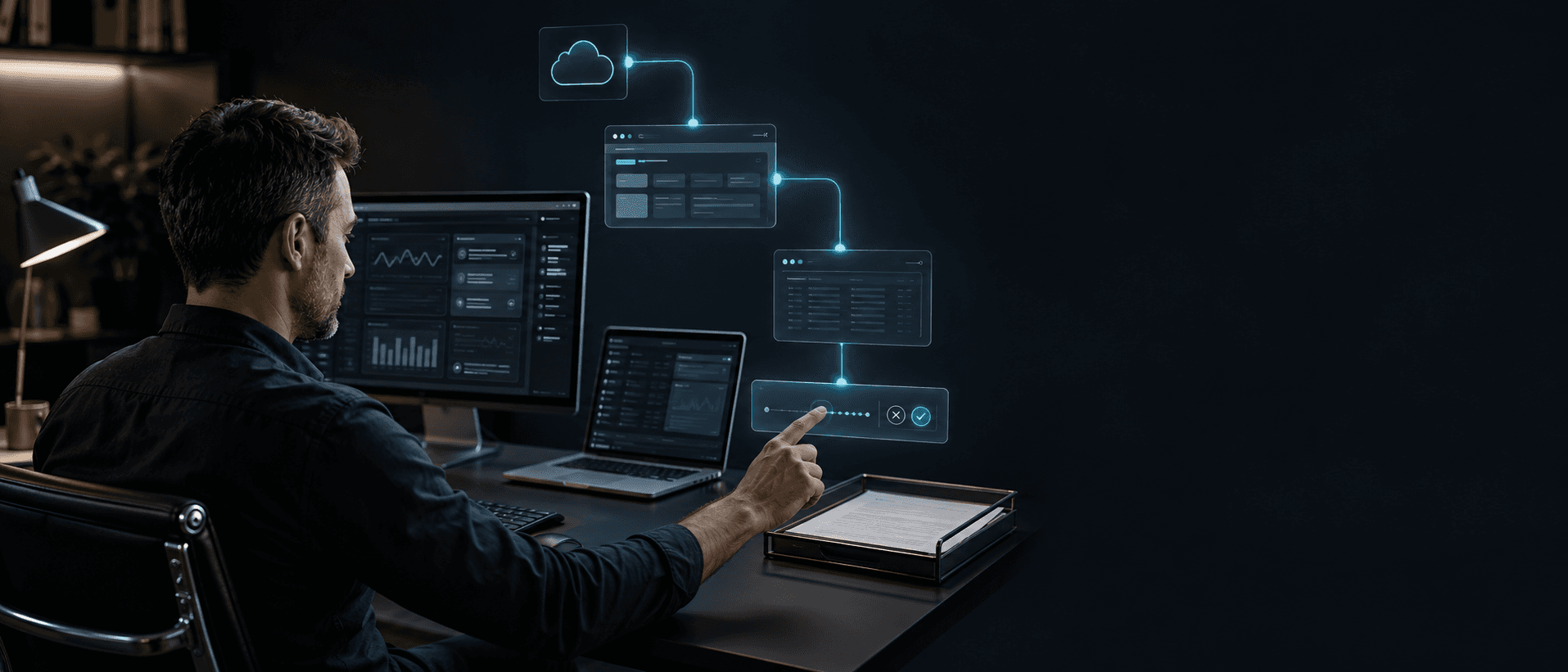
התשובה הקצרה: Computer Use מאפשר ל־Claude לפעול בתוך Cowork או Claude Code ולנווט במחשב כמו משתמש — לראות את המסך באמצעות צילומי מסך, ללחוץ, להקליד, לפתוח קבצים ולעבור בין אפליקציות. נכון ל־3 בספטמבר 2026 היכולת נמצאת בבטא, זמינה ב־Claude Desktop למחשבי Windows ו־macOS ורק למנויי Pro ו־Max. היא עדיין אינה זמינה בתוכניות Team ו־Enterprise.
החידוש אינו ש־Claude יודע לענות על העבודה. הוא יכול לבצע חלק ממנה — אבל רק בסביבה שבה האדם בוחר את האפליקציות, מגדיר את הגבולות ונשאר אחראי לתוצאה.
המדריך מבוסס על התיעוד הרשמי של Anthropic ל־Computer Use ועל מדריך הבטיחות הרשמי של Cowork. אם Cowork עדיין חדש לכם, התחילו ב־מדריך Claude Cowork המלא.
מהו Computer Use — ומה ההבדל בינו לבין אוטומציה רגילה
באוטומציה רגילה מערכת מדברת עם מערכת דרך API או Connector: הנתונים מובנים, ההרשאות מוגדרות והפעולה מהירה. Computer Use נכנס לתמונה כשאין חיבור כזה. במקום לקרוא endpoint, Claude מסתכל על הממשק החזותי ומפעיל אותו. לכן הוא מסוגל לעבוד גם עם מערכת פנים־ארגונית ישנה, סימולטור טלפון או כלי נישתי — אך הוא איטי ופגיע יותר לשינויי מסך, חלונות קופצים והקלקה במקום הלא נכון.
| מסלול | איך Claude עובד | יתרון | מגבלה |
|---|---|---|---|
| Connector | גישה ישירה ומובנית לשירות | המהיר והאמין ביותר | קיים רק לשירותים נתמכים |
| Browser | ניווט בדפדפן המובנה או ב־Chrome | טוב לאתרים ויישומי Web | מושפע מ־UI, כניסה וחלונות |
| Computer Use | ראיית מסך, לחיצה והקלדה באפליקציה | מגיע גם לכלי שאין לו חיבור | איטי יותר, רגיש לשגיאות ובעל חשיפה רחבה |
מה אפשר לעשות עם Claude על המחשב
Anthropic מציגה משימות שחוצות קבצים מקומיים, כלים מחוברים ואפליקציות: איסוף חומר לניתוח מתחרים והפקת דוח מעוצב; פתיחת סימולטור טלפון ובדיקת חוויית משתמש; מילוי ועיצוב גיליון ושמירתו; או תפעול dashboard פנימי שאין לו Connector. במילים אחרות, הערך הגבוה נמצא בתהליך שמתחיל במידע, עובר דרך כמה תחנות ומסתיים בתוצר שאפשר לבדוק.
- לרכז קבצים מתיקייה ייעודית, לחלץ מהם נתונים ולהכין דוח.
- להעתיק תוצאות מחקר לגיליון, לעצב אותו ולשמור גרסה חדשה.
- לעבור על מסכים באפליקציה או סימולטור ולתעד תקלות UX.
- להפעיל כלי פנים־ארגוני שאין לו API נגיש או Connector מוכן.
- לשלב קריאה מכלי מחובר עם פעולה באפליקציית Desktop.
- להריץ משימה חוזרת בהשגחה, ורק אחרי הצלחה להפוך אותה לנוהל.
כך מפעילים Computer Use ב־Claude Desktop
- 1ודאו שמותקנת הגרסה העדכנית של Claude Desktop ב־Windows או macOS.
- 2פתחו את האפליקציה ועברו אל Settings ואז General, תחת אזור Desktop app.
- 3הפעילו את המתג Enable computer use.
- 4פתחו Cowork או Claude Code והתחילו session חדש.
- 5בקשו משימה שמצריכה אפליקציה מקומית. Claude יציג בקשת הרשאה לפני גישה לאותה אפליקציה.
- 6אשרו רק את האפליקציה שנדרשת למשימה, עקבו אחר הפעולות ועצרו אם המסלול חורג מהתכנון.
המחשב חייב להישאר ער, Claude Desktop חייב להיות פתוח וה־desktop צריך להיות פעיל. משימות מורכבות עשויות לדרוש ניסיון נוסף. אלה אינן תקלות נסתרות אלא מגבלות שהמוצר מציג במפורש בזמן הבטא.
מודל ההרשאות: מה Claude רואה ומתי
Claude מבקש הרשאה לפני כניסה לכל אפליקציה חדשה. אפשר גם להוסיף אפליקציות ל־blocklist, וחלק מהאפליקציות הרגישות — למשל פלטפורמות השקעות וקריפטו — חסומות כברירת מחדל. עם זאת, הרשאה לאפליקציה היא גבול חשוב אך לא חומה מוחלטת: פעולה באפליקציה אחת יכולה לגרום לאפליקציה אחרת להיפתח, כמו קישור במייל שפותח את Chrome.
כדי לנווט, Claude מצלם את המסך. לכן כל פרט שנראה בחלון המורשה עלול להיכלל בהקשר העבודה: שם לקוח, מסמך פנימי, הודעה פרטית או tab שהושאר פתוח. לפני תחילת session סוגרים חלונות לא רלוונטיים, מעבירים את חומר העבודה לתיקייה ייעודית ומסירים מידע שאינו נדרש.
אין sandbox בין Claude לבין האפליקציות
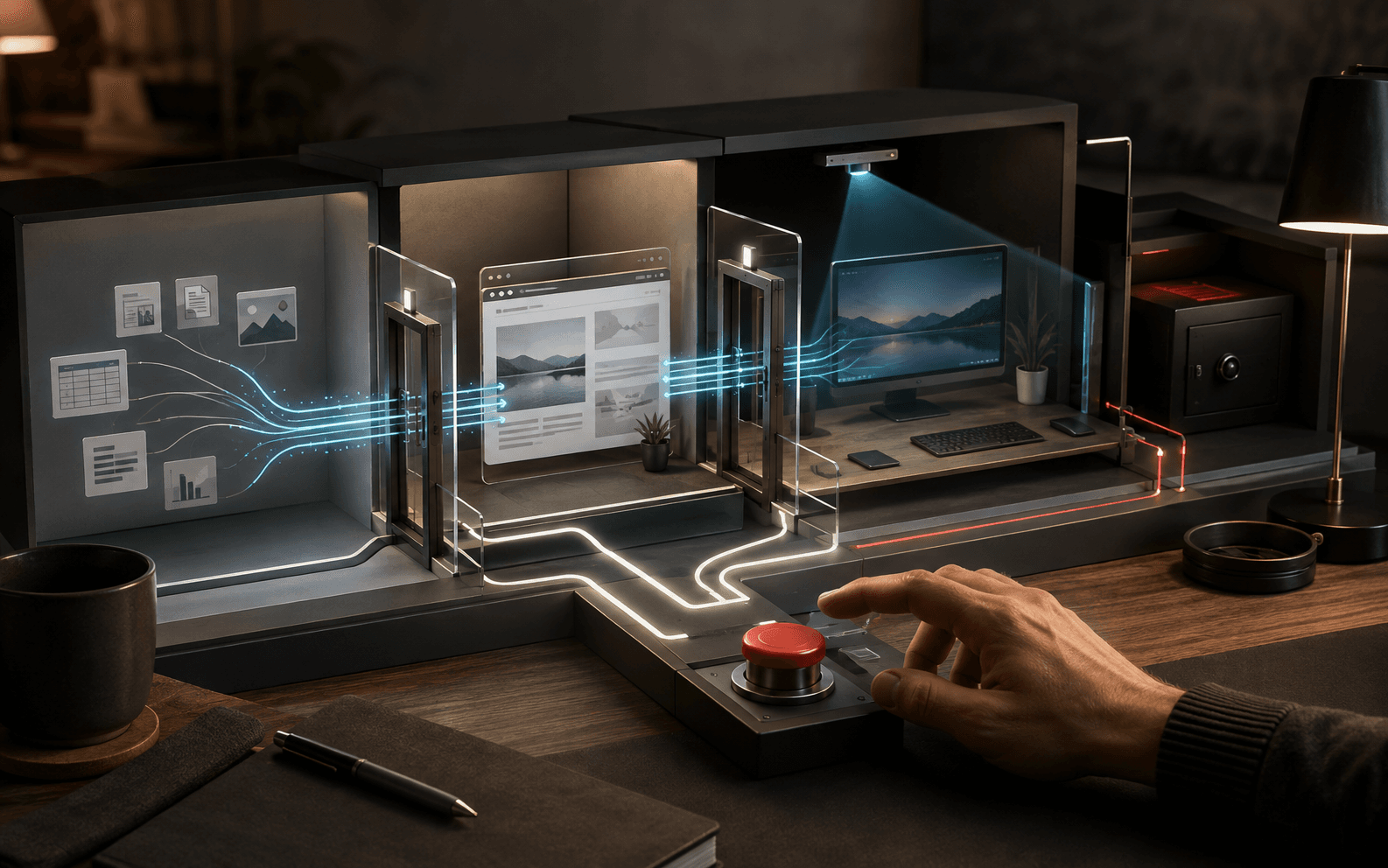
זו הנקודה החשובה ביותר במדריך: כאשר Computer Use פועל, אין סביבת sandbox שמפרידה בין הסוכן לבין אפליקציות ה־Desktop. Claude לוחץ ומקליד בממשק האמיתי. Anthropic מפעילה סריקת prompt injection, ביקורת פעולה, הרשאות לפי אפליקציה וחסימות, אך מדגישה שההגנות אינן מושלמות ושהאיומים ממשיכים להשתנות.
| רמת סיכון | דוגמאות | החלטה מומלצת |
|---|---|---|
| ירוק | ארגון קבצים לא רגישים, מחקר, טיוטת דוח, בדיקת UI בסימולטור | להתחיל כאן, בתיקייה ייעודית ובהשגחה |
| צהוב | עדכון גיליון עבודה, שימוש ב־CRM בדמו, מעבר בין כמה אפליקציות | עותק בדיקה, הרשאה מצומצמת ואישור לפני שמירה |
| אדום | בנקאות, השקעות, בריאות, ממשל, חוזים, מידע אישי של אחרים | לא לתת גישה ולא לבנות סביבם פיילוט |
בארגון, חברו את הדיון הזה גם אל מדיניות המידע. המדריך שלנו על AI ומידע רגיש מסביר איך לסווג מידע לפני שמכניסים כלי AI לתהליך.
Prompt injection מגיע עכשיו גם מהמסך
בדפדפן או באפליקציה יכול להופיע טקסט זדוני שמנסה לשכנע את הסוכן להתעלם מהמשימה ולעשות פעולה אחרת. מבחינת אדם זו שורת טקסט באתר; מבחינת סוכן שרואה, מפרש ופועל היא עלולה להפוך להוראה. Anthropic סורקת סימנים כאלה, אך האחריות התפעולית נשארת אצל המשתמש והארגון.
- עבדו רק מול אתרים, קבצים ואפליקציות שאתם סומכים עליהם.
- הגדירו בפרומפט אילו מקורות מותר לקרוא ואילו פעולות אסור לבצע.
- בקשו מ־Claude לעצור לפני שליחה, מחיקה, התקנה, רכישה או שינוי הרשאה.
- אל תאפשרו ל־session ראשון לעבוד על סביבת production או על קבצים מקוריים.
- נטרו את הפעולות, במיוחד כשהמשימה עוברת בין אפליקציות.
- הפכו כל סטייה שנתגלתה למקרה בדיקה לפני ההרצה הבאה.
תבנית לפרומפט בטוח ומדיד
פרומפט טוב ל־Computer Use אינו רק מטרה. הוא כולל סביבת עבודה, מקורות מותרים, פעולות מותרות, נקודות עצירה ותנאי הצלחה. כך Claude לא צריך לנחש איפה לעבוד ומה נחשב סיום.
עבוד רק בתיקייה [שם התיקייה] ובאפליקציות [רשימה]. קרא את [המקורות], הכין עותק חדש בשם [שם], ואל תמחק, תשלח או תשנה הרשאות. לפני שמירה סופית הצג לי סיכום של הפעולות, החריגים והקבצים שייווצרו והמתן לאישור.
| רכיב בפרומפט | שאלה שצריך לענות עליה |
|---|---|
| מטרה | מהו התוצר הסופי המדויק? |
| Scope | באילו קבצים, אתרים ואפליקציות מותר לגעת? |
| איסורים | מה אסור לשלוח, למחוק, לשנות או לחשוף? |
| עצירות | באילו רגעים נדרש אישור אדם? |
| אימות | איך בודקים שהתוצאה מלאה ונכונה? |
| תיעוד | איזה log או סיכום נשמר בסוף? |
פיילוט ארגוני ל־30 יום
- 1בחרו תהליך אחד שחוזר, ניתן לבדיקה ואינו כולל מידע רגיש או פעולה בלתי הפיכה.
- 2מדדו baseline: זמן ביצוע, מספר צעדים, טעויות וכמות תיקונים.
- 3צרו תיקיית עבודה ייעודית ועותקי בדיקה של הקבצים.
- 4התחילו בקריאה והפקת טיוטה בלבד; הוסיפו כתיבה רק אחרי סדרת הצלחות.
- 5תעדו אפליקציות מורשות, נקודות עצירה ומי מאשר כל תוצאה.
- 6הריצו 10–20 תרחישים, כולל חלון קופץ, קובץ חסר ונתון סותר.
- 7השוו זמן ואיכות ל־baseline והחליטו אם להישאר ב־Computer Use, לבנות Connector או לעצור.
למיפוי הטכני קראו גם את מדריך Skills, Connectors, Plugins ו־MCP. לצוות שרוצה לעבור מניסוי לנוהל ארגוני, ראו את שירות הטמעת ה־AI שלנו ואת בניית הפתרונות הטכנולוגיים.
השורה התחתונה
Computer Use סוגר פער משמעותי: Claude כבר אינו מוגבל לכלים שיש להם חיבור מסודר. הוא יכול לעבוד גם דרך המסך, ולכן להגיע לתהליכים שבעבר דרשו אדם שיקליק. אבל אותה גמישות מגדילה את שטח הסיכון. הדרך המקצועית היא להתחיל במשימה פשוטה ולא רגישה, לעבוד בתיקייה ובאפליקציות ייעודיות, לאשר כל גבול חדש, לשמור אדם בנקודות החלטה ולמדוד אם נוצר חיסכון אמיתי.
להעמקה אפשר להמשיך אל מדריך Claude המלא, לצפות ב־סדנאות Claude המוקלטות או ללמוד בנייה מעשית ב־קורס Claude Code המקיף.
מהו Claude Computer Use ב־Cowork?+
זו יכולת בטא שמאפשרת ל־Claude לראות את המסך באמצעות צילומי מסך, ללחוץ, להקליד ולנווט באפליקציות Desktop כאשר אין Connector או כלי מדויק יותר.
למי Computer Use זמין?+
נכון ל־3 בספטמבר 2026 הוא זמין למנויי Claude Pro ו־Max בתוך Claude Desktop ב־Windows וב־macOS. תוכניות Team ו־Enterprise אינן מקבלות את היכולת בשלב זה.
איך מפעילים את היכולת?+
מעדכנים את Claude Desktop, עוברים ל־Settings ואז General, מפעילים Enable computer use, פותחים Cowork או Claude Code ומאשרים גישה לכל אפליקציה בנפרד.
האם Claude רואה את כל המחשב?+
Claude רואה באמצעות צילומי מסך את המידע שמוצג באפליקציות ובמסכים שאליהם ניתנה גישה. לכן חשוב לסגור חלונות רגישים ולצמצם הרשאות רק לאפליקציות הנדרשות.
האם Computer Use פועל בתוך sandbox?+
לא. Anthropic מדגישה שאין sandbox בין Claude לבין אפליקציות ה־Desktop. קיימות הרשאות, blocklist וסריקת prompt injection, אך הן אינן תחליף להשגחה ולסביבת עבודה מצומצמת.
באילו משימות לא כדאי להשתמש ב־Computer Use?+
לא כדאי לתת גישה לבנקאות, השקעות, בריאות, ממשל, חוזים משפטיים או אפליקציות שמכילות מידע אישי של אחרים. אלה תחומים ש־Anthropic עצמה ממליצה להימנע מהם.
מה עדיף — Connector או Computer Use?+
כאשר קיים Connector אמין הוא בדרך כלל מהיר, מדויק ויציב יותר. Computer Use מתאים לאפליקציות ולתהליכים שאין להם חיבור ישיר או לשלב גילוי ופיילוט.
האם אפשר להשאיר משימה רצה כשהמחשב סגור?+
לא במסלול המקומי הזה. המחשב צריך להישאר ער, ה־desktop פעיל ואפליקציית Claude Desktop פתוחה לאורך המשימה.
איך מתחילים פיילוט בטוח בארגון?+
בוחרים משימה לא רגישה והפיכה, עובדים על עותקים בתיקייה ייעודית, מגדירים אפליקציות מותרות ונקודות אישור, מנטרים כל הרצה ומשווים זמן ואיכות ל־baseline.